Іспит з водіння, категорія B · частина 1
Вивчи перевірку безпеки на автомобілі, яким керуватимеш
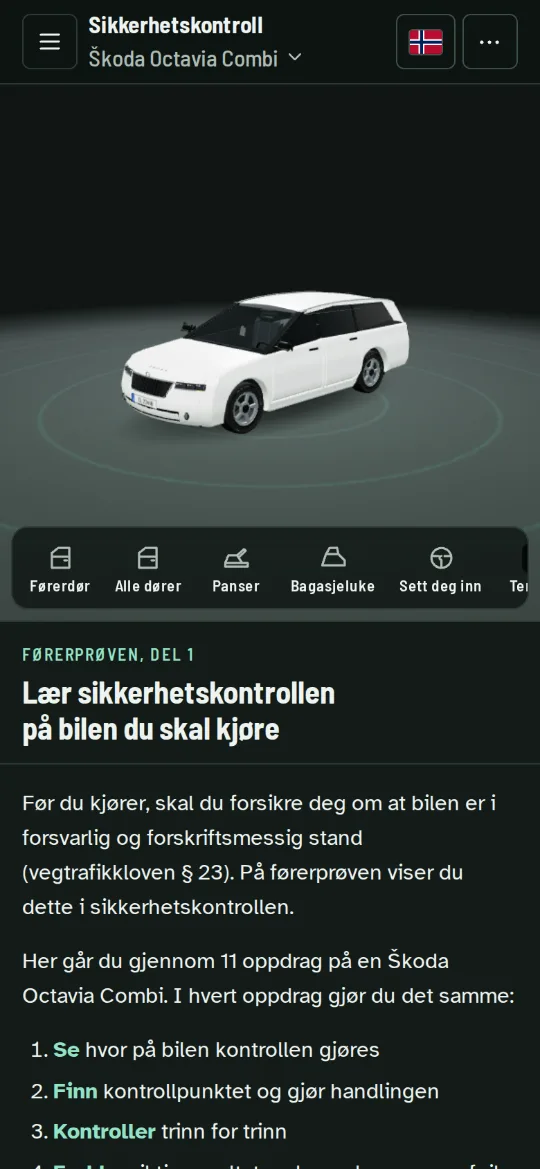
Sikkerhetskontroll — це застосунок із 3D-моделлю автомобіля. Ти бачиш, де розташовані контрольні точки, виконуєш перевірку крок за кроком і тренуєшся відповідати на запитання, які можуть поставити на іспиті з водіння.
- 5 автомобілів
- 11 завдань
- 290+ запитань для кожного авто
- 13 мов
Як ти вивчаєш перевірку
Кожне завдання побудоване однаково, тож ти знаєш, що буде далі.
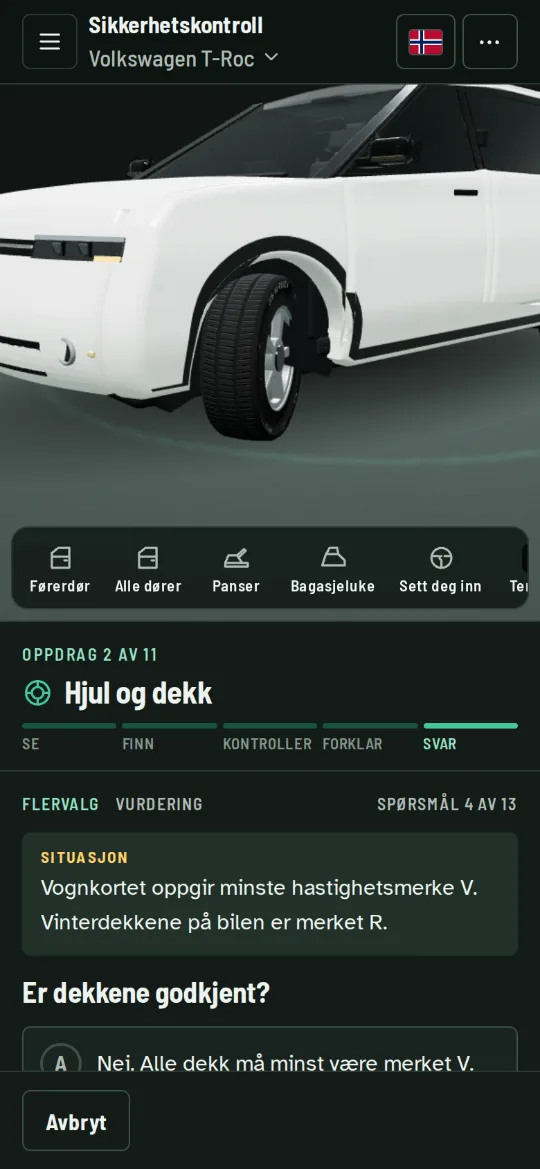
- ПодивисяКамера показує, у якому місці автомобіля виконують перевірку.
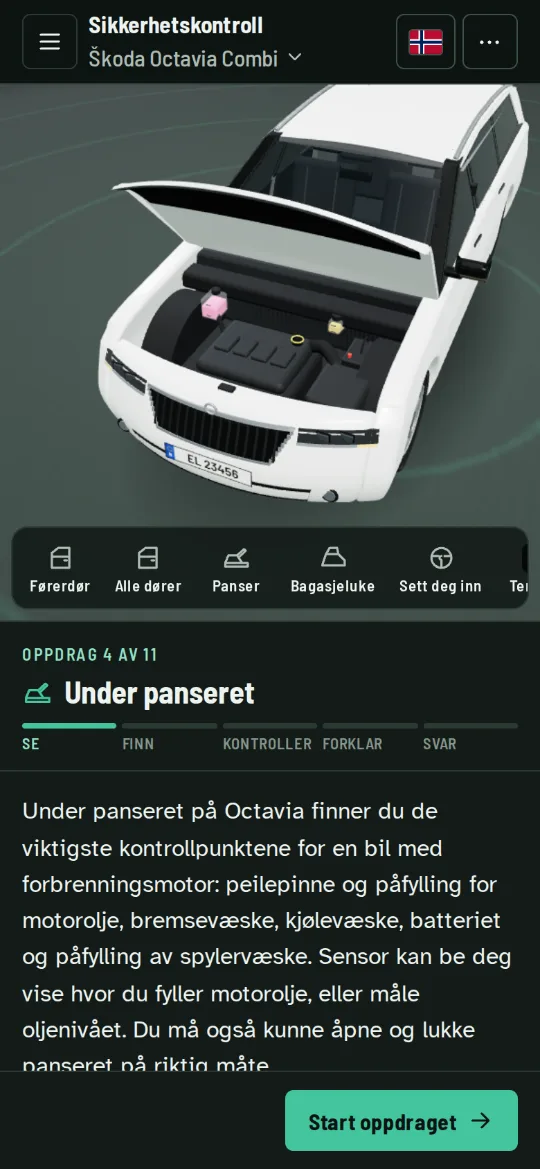
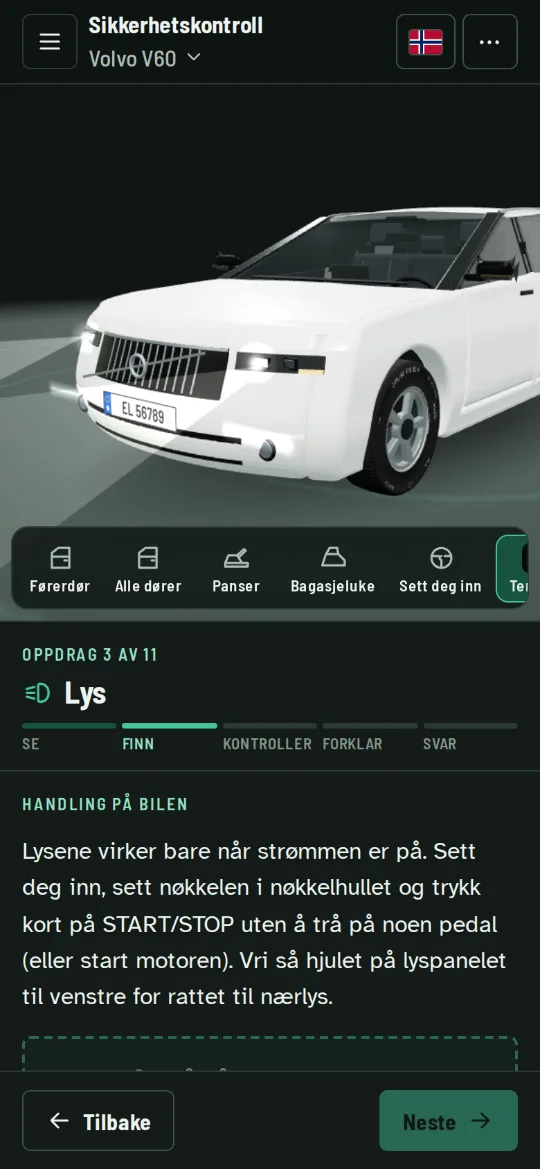
- ЗнайдиТи відкриваєш капот, вмикаєш світло або повертаєш колеса на 3D-автомобілі.
- ПеревірТи виконуєш перевірку крок за кроком, як на іспиті.
- ПоясниТи дізнаєшся, який результат правильний і до чого може призвести несправність.
- ВідповідайТи відповідаєш на запитання й отримуєш пояснення до кожної відповіді.
Усе, що потрібно для перевірки безпеки
11 завдань
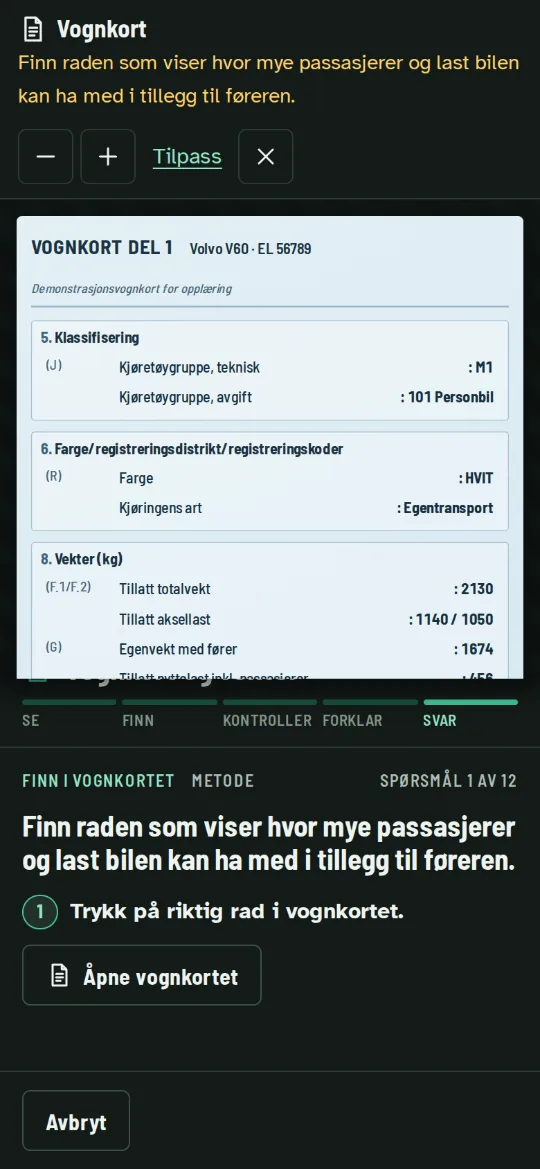
Свідоцтво про реєстрацію і маси, колеса і шини, світло, під капотом, гальма і кермо, аварійне спорядження і сигнали, ремінь безпеки і кріплення вантажу, контрольні лампи, клімат і огляд, посадка водія та системи допомоги водієві.
290–314 запитань для кожного авто
Вибір відповіді, правильний порядок, пошук пар, обчислення і завдання, де треба знайти точку на автомобілі або рядок у техпаспорті.
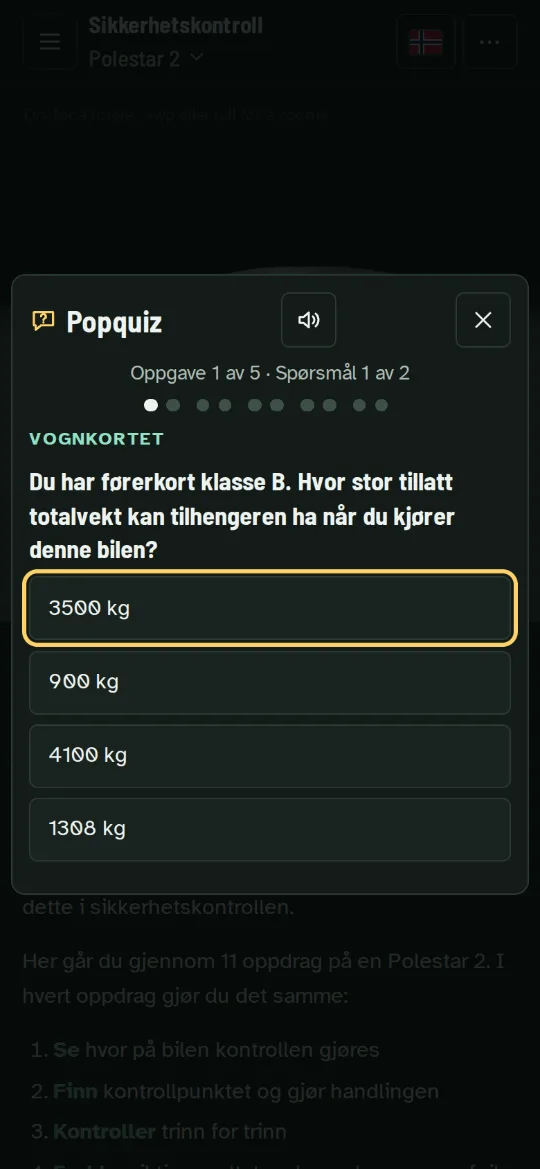
Бліц-тест
40 завдань з перевірки безпеки на іспиті з водіння, по два запитання в кожному, як на іспиті.
Режим іспиту
Випадкові завдання без підказок. Наприкінці ти бачиш результат і те, що варто потренувати ще.
Полювання на лампи
Невелика гра на час, у якій ти шукаєш контрольні лампи на дисплеї водія.
Зірки і прогрес
Ти отримуєш зірки за кожне завдання і бачиш, які теми варто повторити.
13 мов
Norsk, English, Türkçe, العربية, Español, Українська, Shqip, اردو, Deutsch, Polski, Lietuvių, Kurmancî, فارسی. Написи на автомобілі та в техпаспорті показано норвезькою, як ти побачиш їх на іспиті.
Працює без інтернету
Коли застосунок встановлено, інтернет не потрібен. Прогрес зберігається на телефоні.
Автомобілі в застосунку
Контрольні точки розташовані там, де вони є на справжньому автомобілі. Ти вибираєш авто, коли вперше відкриваєш застосунок, і можеш змінити його пізніше.
- Škoda ElroqЕлектричний SUV з автоматичною коробкою передач
- Škoda Octavia CombiУніверсал з дизельним двигуном
- Polestar 2Електричний фастбек з переднім багажником (франк)
- Volkswagen T-RocКомпактний SUV з дизельним двигуном
- Volvo V60Універсал з дизельним двигуном
Встановити застосунок
Sikkerhetskontroll встановлюється з браузера. App Store чи Google Play не потрібні. Це займає менше хвилини.
Застосунок запуститься тією ж мовою, що й ця сторінка. Норвезька є завжди.
Використовуй Safari. Інші браузери на iPhone не завжди можуть додати застосунок на початковий екран.
-
Відкрий застосунок у Safari
Натисни кнопку нижче. Застосунок відкриється і запропонує встановити його.
Відкрити застосунок -
Натисни кнопку «Поширити»
Кнопка «Поширити» розташована внизу екрана. На iPad вона вгорі праворуч. Якщо її не видно, спочатку натисни ⋯ унизу праворуч, а потім Поширити.
-
Вибери «На початковий екран»
Прокрути список трохи вниз. Якщо цього пункту не видно, натисни Показати більше.
-
Натисни «Додати»
Якщо бачиш параметр Відкрити як вебпрограму, залиш його ввімкненим. Потім натисни Додати вгорі праворуч.
-
Відкривай з початкового екрана
Тепер застосунок є на початковому екрані зі значком, як нижче. Відкривай його звідти, а не з Safari.
Використовуй Chrome. Firefox на Android не може встановити застосунок.
-
Натисни «Встановити зараз»
Застосунок покаже кнопку для встановлення. Натисни її і підтверди кнопкою Установити.
-
Немає кнопки? Скористайся меню
Натисни ⋮ угорі праворуч у Chrome і вибери Установити додаток або Додати на головний екран. Якщо з’явиться запит, вибери Установити.
-
Відкривай з головного екрана
Застосунок є на головному екрані та в списку застосунків, як звичайний застосунок.
-
Відкрий застосунок у Chrome або Edge
Натисни кнопку нижче, а потім Встановити зараз.
Відкрити застосунок -
Або скористайся адресним рядком
Клацни значок встановлення праворуч в адресному рядку або відкрий меню і вибери Установити.
-
Safari на Mac
Вибери Файл, а потім Додати до Dock. Firefox не може встановити застосунок.
Не виходить?
- Посилання відкрилося у Facebook, Instagram, Snapchat чи Messenger? Тоді ти у вбудованому браузері цього застосунку. Натисни ⋯ або ⋮, вибери Відкрити в браузері (або Відкрити в Safari) і спробуй ще раз.
- Бачиш лише сторінку встановлення? Застосунком можна користуватися лише після встановлення. Відкрий його через значок на початковому екрані.
- Застосунок уже встановлювали раніше? Тоді він уже є на телефоні. Пошукай Sikkerhetskontroll у списку застосунків.
Варто знати
Займає мало місця
Коли вперше відкриваєш застосунок, ти вибираєш авто, і завантажується лише воно разом із вибраною мовою. Інші авто й мови можна завантажити або видалити будь-коли.
Без облікового запису
Прогрес зберігається лише на пристрої, яким ти користуєшся. Він не переноситься на інші пристрої і зникне, якщо видалити застосунок.
Приватність
Застосунок запитає, чи хочеш ти ділитися анонімною статистикою використання. Імена, електронна пошта та IP-адреси не зберігаються. Змінити вибір можна в меню застосунку.
Повідомити про помилку
Щось неправильно чи незрозуміло? Натисни хмарку повідомлення в застосунку. Повідомлення надсилається разом з інформацією про те, у якій частині застосунку ти перебуваєш.